
NETTSIDER, NETTBUTIKK, appLIKASJON
KOM I GANG MED DERRICK
Digital signage er et kraftig verktøy for bedrifter og organisasjoner som ønsker å forbedre kommunikasjon og engasjementet. JPG har utviklet et digital signage system som kan gjøre det enklere og kommunisere med dine kunder.
Hvordan fungerer Systemet?
(Du kan laste ned bruksanvisning som PDF her – Introduksjon til Derrick)
STEG 1
System består av en ekstern server på adressen https://app.derrick.digital. Du kan lage deg en konto og logge inn i backofficesystemet. Her ser din skjermer (og eventuelt lokalisering dersom du har flere forretningsadresser) og du kan lage kampanjer for å kjøre på skjermene. Du kan velge å legge inn ferdig slides eller bruke noen av våre eksisterende maler. Du kan velge om kampanjene skal kjøre på en skjerm eller flere. Systemet er superenkelt i bruk.
STEG 2
Ved bestilling vil du motta (eller du hente kan hente) en mediespiller hos JPG. Mediaspilleren er ferdig konfigurert mot din konto slik at det i prinsippet er å konfigurere internett og sette inn strømkabelen, – så er du i gang. Dersom du vil koble den til ditt trådløse nettverk så kan du gjøre dette når maskinen er startet opp. Det ligger ved en enkel bruksanvisning sammen med mediaspilleren om hvordann du gjør dette. Mediaspilleren veier ingen ting og er litt større enn en fyrstikkeske. Du kan derfor feste mediaspilleren på baksiden av skjermen med dobbelsidig tape. Mediaspilleren kan i prinsippet brukes på alle typer skjermer med formatet 16:9. Ønsker du stående format så er det også mulig.
STEG 3
Plugg mediaavspilleren inn i HDMI til micro HDMI kabelen som fulgte med på baksiden av skjermen og i mediaspilleren. Mediaavspilleren kan i prinsippet brukes på alle typer skjermer i utgangspunktet med HDMI inngang. Du kan bruke den på en eldre skjerm med en annen inngang enn HDMI men da må du ha en overgang fra micro HDMI til f eks VGA. Mediavaspileren vil automatisk starte opp og kontakte din konto på https://app.derrick.digital. Har du allerede lagd innhold så vil den starte å kjøre inneholder med en gang, – hvis ikke så må du logge inn på serveren og lage innholdet. Medieavspilleren «ringer» hjem kontinuerlig for å sjekke om det er nytt innhold på server. Men dersom du skulle miste internettilgangen så vil siste versjon av innholdet ditt ligge lokalt og kjøre frem til du får kontakt med serveren igjen.
HVORDAN BRUKE DERRICK
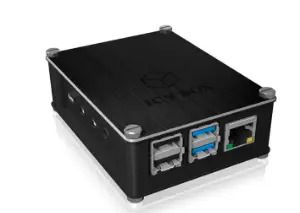
SPILLER
Derrick Digital er et skjermstyringssystem, også kjent som «Digital Signage». Systemet er bygget opp rundt spillere og en sentral server. For å bruke systemet trenger du både spilleren og tilgang til serveren.
Spillerene er en mikrodatamaskin av typen Raspberry Pi 5. Spillerene kommer ferdig levert med programvare som raskt får systemet opp å stå.
SERVER
Serveren når du ved å peke nettleseren til https://derrick.digital. For å registrer skjermer, er det meningen du skal bruke nettleseren i mobiltelefonen din.
- Du scanner QR-koden på skjermen for å komme til registreringssiden. For andre ting er det mye enklere å bruke nettleseren på en PC/Mac.
- Det er på serveren du gjør klart alt innholdet til spilleren. Spilleren vil så kontakte serveren medjevne mellomrom (15 minutter) for å se om det er nytt innhold eller andre endringer
SKJERM
Du kan i utgangspunktet bruke egne skjermer og kun koble til vår medieavspiller til en av disse skjermene. Men vi kan også levere forskjellige løsninger med ferdig oppsett av skjermer. Skjermene kan monteres på vegg, tak, søyler eller som frittstående skjermløsninger plassert på gulv.

Sidemaler, Lysbilder, Serier
På serveren vil du møte disse begrepene. «Grunnenheten» i systemet er lysbilder. Du oppretter et lysbilde ved å benytte en sidemal, og så fylle den med ditt eget innhold. Innholdet kan f.eks være tekst, bilder, adresser mm.
Ofte ønsker du ikke at spilleren skal vise bare ett lysbilde; derfor har vi laget serier. En serie er en liste med lysbilder og en instruksjon om hvor lenge hvert lysbilde skal stå på skjermen. Spilleren vil spille gjennom serien og så starte på nytt på første lysbilde.
Enheter og spilleplaner
En enhet er det samme som en spiller. Spilleplanen forteller spilleren hva den skal gjøre til enhver tid på dagen.
Spilleplanen dekker en hel uke og består av tidspunkter der spilleren skal starte på et lysbilde eller en serie.
Spilleren vil så vise dette lysbildet eller serien helt til tiden er inne for noe nytt.
Innstillinger
Det er meningen at du skal gjøre Derrick til ditt eget. Systemet skal bruke dine farger, fonter og valg der det er mulig. Det eksisterer derfor et hierarki av Layoutinnstillinger.
Du begynner med å sette deres egne “Firmainnstillinger”. Per idag er består disse av valg for farger, fonter og ramme/marg.
På hvert slide du lager, vil disse valgene være standard, men du kan overstyre dem dersom du ønsker det. Enkelte lysbilder har også valg som gjelder spesifikt for dette lysbildet.
Valg som gjøres i et lysbilde vil overstyre valg som er gjort i firmainnstillingene.
Eget og andres innhold
Derrick er laget slik at innhold kan deles mellom firma. Dette kaller vi abonnement.
Du kan abonnere på både sidemaler og lysbilder. Hvis du abonnerer på en sidemal, kan du bruke denne til å lage dine egne lysbilder (du kan bruke din egen tekst og bilder).
Hvis du abonnerer på et lysbilde, kan du bruke dette på spilleren, men du kan ikke endre det.
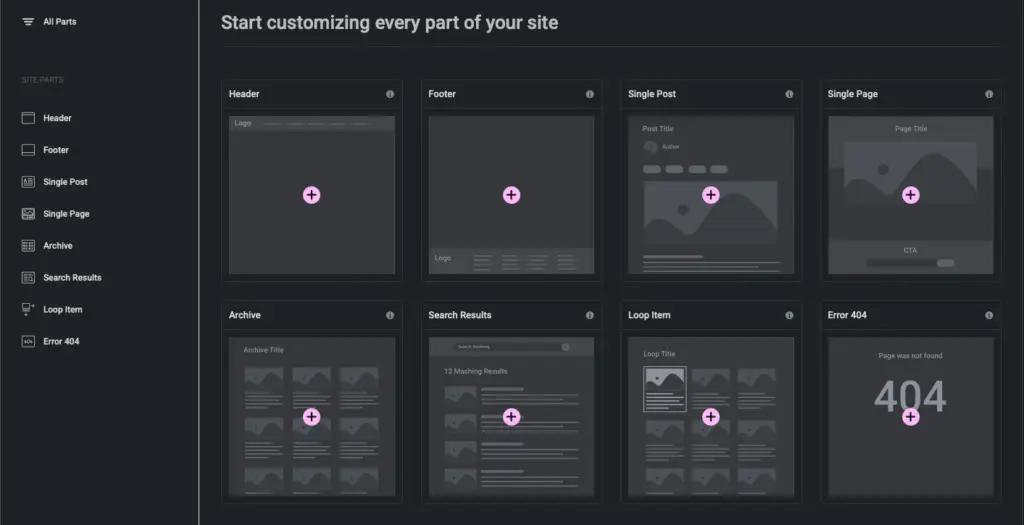
Orientering
Alle spillere, lysbilder og serier har en orientering.
Spillere med med «liggende« orientering kan bare vise liggende serier og lysbilder. Visa versa for stående.
Sidemaler kan ofte støtte både stående og liggende orientering.
Lysbilder
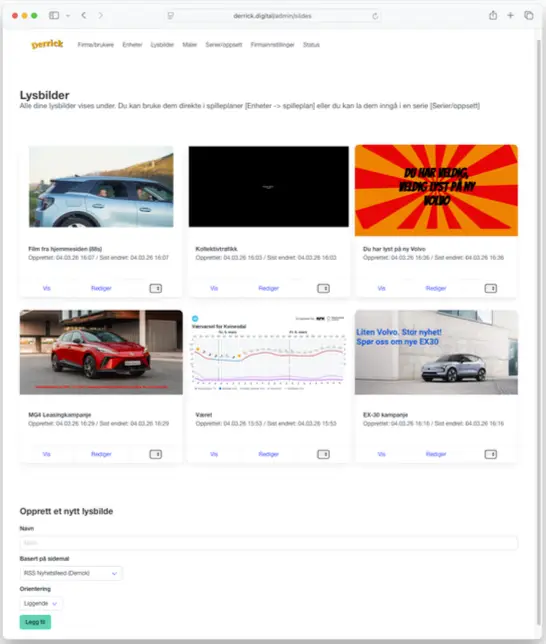
Trykker du «Lysbilder» i menyen, vil du få opp en side som denne.
Øverst vises alle lysbilder du allerede har laget, og nederst har du muligheten til å opprette et nytt;
Gi lysbildet et navn, velg ensidemal og orientering og trykk “Legg til”. Merk at «Basert på sidemal» vil indikere hvor sidemalen kommer fra (hvem som eier den).
Når du har lagt til et lysbilde, vil du laste siden på nytt. Du finner nå ditt nye lysbilde i listen.
Hvis du trykker, «Vis» under lysbildet vil du få en forhåndsvisning av lysbildet. Denne forhåndsvisningen er ikke garantert å være identisk med det spilleren vil vise, men den vil være veldig nære.
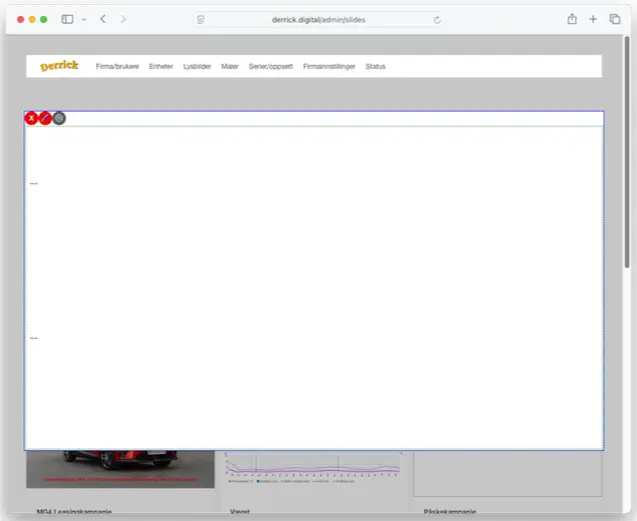
Rediger et lysbilde
Sannsynligvis ønsker du å gjøre noe mer med lysbildet. Da trykker du «Rediger» …
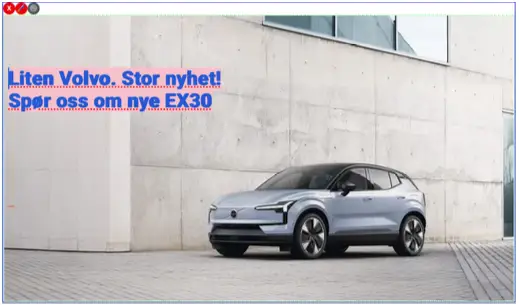
Bildet over viser redigering av et helt nytt lysbilde. Her har vi brukt sidemalen «Bakgrunnsbilde m/tekst». Øverst i redigerinsfeltet ser du tre symboler, det første (X) lukker redigeringsvinduet.
Det andre (blyant) tar deg til layoutvalgene og det tredje (tannhjul) tar deg til andre innstillinger.
Ikke alle sidemaler har noe under “innstillinger”, men alle har noe under layoutvalg.
Layout
I redigeringsvinduet ser du også indikatorer for hvor lysbildet kan ta imot innhold.
Den grønne stiplede linjen indikerer et bilde. Dra og slipp et bilde fra din PC/ Mac til øverste venstre hjørne av boksen med grønnstiplede linjer.
Etter noen få sekunder, skal bildet være på plass. De to feltene med røde prikker, markerer hvor du kan sette inn tekst.
Klikk rett over de røde prikkene for å «aktivere» feltet. Du vil se at feltet får en rosa bakgrunn, og du kan skrive inn tekst. Når du er ferdig, trykker du et sted utenfor det rosa feltet.
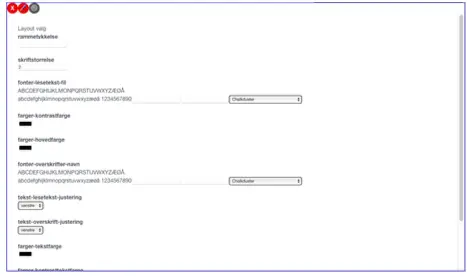
Ikke fornøyd med tekstfarge, størrelser eller noe annet? Trykk på blyanten for å åpne Layout-valg.
I de aller fleste sidemaler, kan du velge farger og tekststørrelse. Tekststørrelsen er definert som prosent av skjermbredden. Velger du “1” vil du få plass til ca 100 tegn i bredden på «lesetekst».
Overskriftene vil være større. Du kan også velge farger både på tekst og bakgrunn. På nettopp denne sidemalen, vil ikke bakgrunnsfargen spille noen rolle, siden bakgrunnsbildet dekker hele skjermen.
Innstillinger sidemal
Noen sidemaler trenger også at du bruker «Innstillinger».
Dette gjelder f.eks. Metrogram, rutetider, RSS-feeder og mange andre kommende sidemaler.
Enheter og spilleplan
Under menypunktet «Enheter» finner dere en liste over all spillerene registrert på dere.
For hver spiller lister vi når denne spilleren sist ble sett. Hvis det er mer enn 15 minutter siden, betyr det spilleren ikke har kontakt med serveren.
Innstillinger
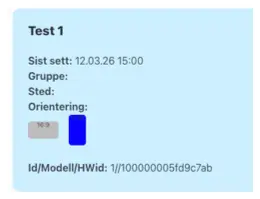
Til hver spiller finnes det en link til “Innstillinger”. Her har dere mulighet til å endre skjermorientering for spilleren.
Bildet på høyre side øverst viser en spiller som er satt opp med stående skjerm. Etterhvert vil dere også få mulighet til å gruppere spillere her.
Spilleplan
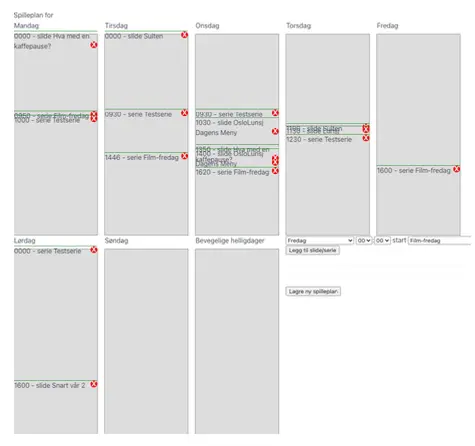
Alle spillere må ha en spilleplan. (Merk at utseende på denne siden skal oppdateres.)
Spilleplanen viser uken fordelt over ukedagene. Det finnes også et lite skjema for å legge til en hendelse.
Start med å legge til den første hendelsen, f.eks mandag 00:00. Velg ukedag, tidspunkt og lysbilde eller serie og trykk så «legg til slide/serie»
Gjenta for alle andre tidspunkter dere ønsker at spilleren skal bytte lysbilde eller serie.
Når dere er fornøyd med planen, trykker dere «Lagre ny spilleplan». Spilleplanen vil da sendes til spilleren neste gang den kontakter serveren.
KAN JPG HJELPE?
Hvis det er noe du ikke får til å fungere, du ønsker å legge til sidemaler eller du ønsker å gjøre det annerledes så ta kontakt med Mathias på telefon 411 222 07 eller email [email protected].
Digital Signage server
kr 100 per måned
Leie av server
Du kan ha ubegrenset antall spillere til 1 server
Ubegrenset antall brukere
Ubegrenset antall spillelister
Ubegrenset antall slides
Tidsstyrt innhold
Skreddersydde integrasjoner
QR koder for interaktivitet
Flåtestyring
Oppdateringer
Digital Signage spiller
kr 249 per måned
Leie av spiller
Ubegrenset antall brukere
Ubegrenset antall spillelister
Ubegrenset antall slides
Tidsstyrt innhold
Skreddersydde integrasjoner
QR koder for interaktivitet
Flåtestyring
Oppdateringer
ANDRE TJENSTER VI KAN LEVERE
VPS
Superraske servere med full root tilgang. Automatisk daglig server backup med lagring av kopiene i 7 dagers syklus. Overvåkning og autorecovery for maskiner som krasjer.
CONTAINER
Leverer container som Docker eller LXC ferdig installert med ønsket programvare, ssh tilgang og daglig backup. Kan leveres som en permanent eller midlertid løsning for DevOps prosjekter.
WEBHOTELL
Vi har webhotell for alle typer CMS løsninger med firewall, proxy, SSL, database verktøy, backup og gjenoppretting. Vi leverer både Apache, Nginx og litespeed webservere.
LITESPEED WEBSERVER
Vi kan levere LiteSpeed webserver som er 10 ganger raskere enn Apache og Nginx ved bruk av WordPress. Inkludert LSCache og HTTP/3 som standard oppsett.
SKREDDERSYDDE LØSNINGER
For skreddersydde utvikling bruker vi våre egenutviklet CMS. Den mest fleksible løsningen for utvikling som krever hurtighet, ekstrem fleksibilitet og høy grad av integrering med andre systemer
RACK
Tilbyr rack utleie for de med egen maskinpark som trenger support og oppfølging av hardware. Inkludert strøm og nettilgang for maskinene. Backup plan for server kan også inkluderes.
PROXY
Uavhengig om det er proxy eller reverse proxy så kan våre servere skjule ip-adressen, øke hastigheten ved caching, kontroll av nettrafikken og filtrere trusler.
BACKUP
VI kan sette opp automatiske rutiner for backup med fleksible planleggsverktøy for oppsett av backup for time, dag, uke eller måned. Backup kan hentes ut via webgrensesnitt, sftp eller SSH.
DOMENE
Du kan bestille domene hos oss eller flytt ditt domene til våre servere. Vi kan levere domene fra alle verdensdeler.
PROFESJONELL EMAIL
Administrerte IT-tjenester lar deg delegere IT-driften og sikrer proaktiv overvåking, vedlikehold og støtte.
VPN
Vi tilbyr fleksible VPN løsning for private eller konfigurert for bedriften. Streng kryptering med 99% oppetid som fungerer på Iphone, Android, Windows, Mac og Linux.
SKY BACKUPS
Automatiserte daglig backuprutiner med oppbeavrlig av kopiene i en 7 dagers syklus. Kan sette opp høyere backup frekvenser etter avtale samt lengre lagrings syklus.